 مارکت وردپرس | افزونه و قالب وردپرس رایگان
آموزش نصب وردپرس روی هاست
حال میتوانیم به سراغ آموزش نصب وردپرس روی هاست برویم. پیش از هر چیز بهتر است به پیشنیازهای این موضوع پرداخته شود:
پیشنیازهای نصب وردپرس
در قدم اول، مطمئن شوید که پیشنیازهای لازم برای نصب و راهاندازی وردپرس را فراهم کردهاید. این پیشنیازها تضمین میکنند که فرایند نصب به آرامی پیش برود و وبسایت شما عملکردی مناسب داشته باشد:
هاست و دامنه:
- هاست (فضای میزبانی): هاست چیست؟ برای میزبانی فایلهای وبسایت و دیتابیس خود به یک سرویس هاست نیاز دارید. اکثر ارائهدهندگان هاست از وردپرس پشتیبانی میکنند و پلنهای ویژهای برای آن ارائه میدهند. اطمینان حاصل کنید که هاست شما حداقل از PHP نسخه ۷.۴ و MySQL نسخه ۵.۷ یا MariaDB نسخه ۱۰.۲ پشتیبانی میکند. (برای بهترین عملکرد و امنیت، همیشه از آخرین نسخههای پایدار PHP و MySQL/MariaDB استفاده کنید).
- دامنه: نام دامنه، آدرس وبسایت شما در اینترنت است (مثلاً https://www.google.com/search?q=yourwebsite.com). شما باید یک نام دامنه ثبت کنید و آن را به هاست خود متصل کنید.
گام اول: دانلود وردپرس
خب حالا که پوشهی public_html رو خالی کردیم، وقتشه که وردپرس رو دانلود کنیم و آپلودش کنیم توی هاستمون. برای دانلود وردپرس، کافیه بری به سایت رسمی وردپرس فارسی به آدرس wordpress.org. وقتی وارد سایت شدی، همون اول صفحه یه دکمهی بزرگ و واضح هست با عنوان Get WordPress. روی اون کلیک کن تا آخرین نسخهی فارسی وردپرس برات دانلود بشه.
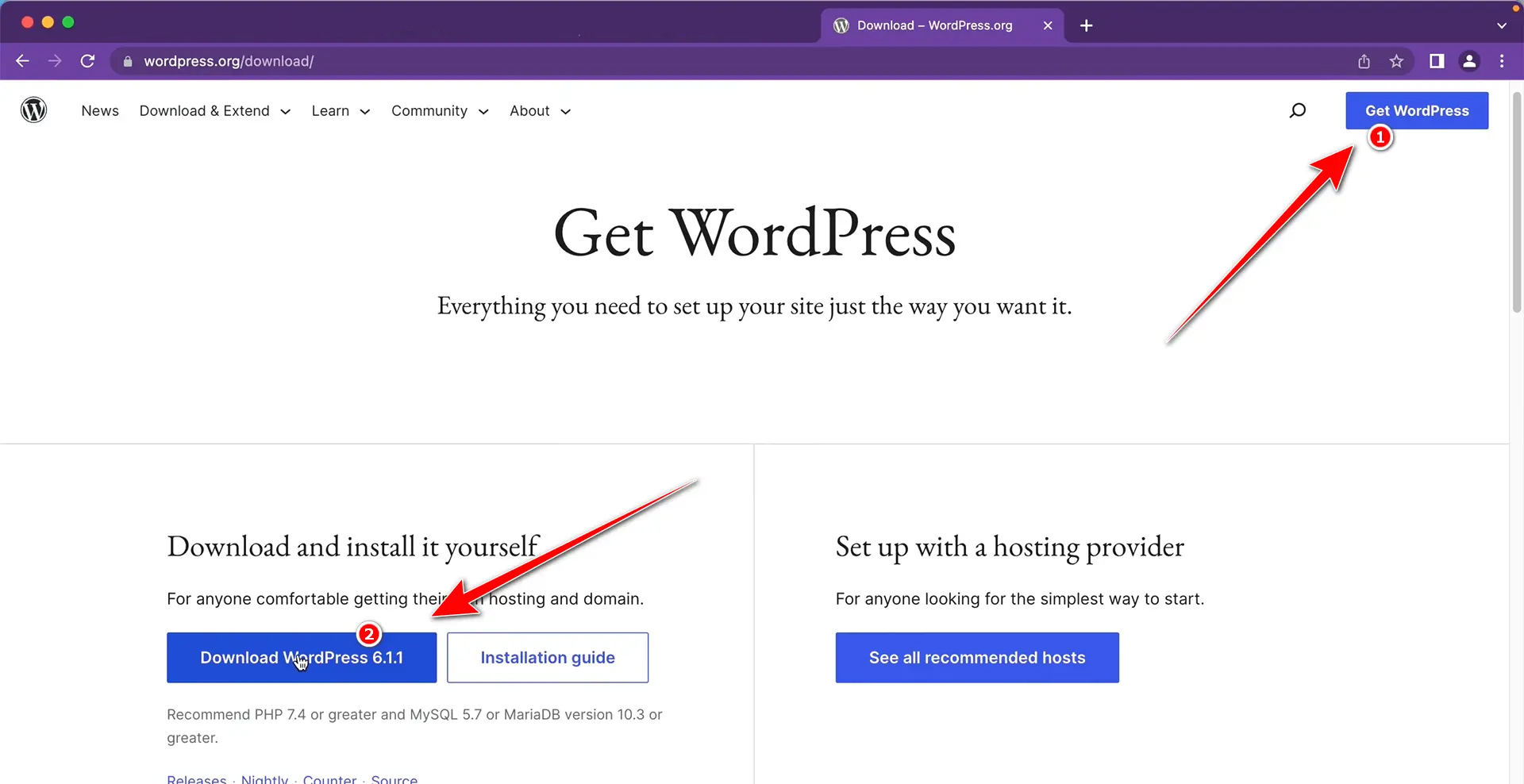
در مرحلهای که صفحه دانلود برایتان باز میشود، کافی است روی گزینه Download WordPress کلیک کنید تا فرایند دریافت فایل نصبی آغاز شود. توصیه جدی این است که از همین منبع رسمی یعنی وبسایت وردپرس اقدام به دانلود کنید؛ زیرا این سایت نسخه بهروز، مطمئن و بدون تغییر نرمافزار را در اختیار شما قرار میدهد و استفاده از منابع ناشناس ممکن است باعث بروز مشکلات امنیتی یا عملکردی در وبسایت شما شود.
این سایت، وردپرس انگلیسی را برایتان دانلود میکند. اگر میخواهید از وردپرس فارسی استفاده کنید، میتوانید همین مراحل را از وبسایت fa.wordpress.org دنبال کنید.
فایلهای زیپ دانلود شده را اکسترکت (Extract) کنید و به مرحله بعد بروید.
پس از دانلود، شما یک فایل با فرمت .zip خواهید داشت (مثلاً wordpress-6.5.zip). برای اکسترکت کردن این فایلها، کافی است روی آن راست کلیک کرده و گزینه Extract All یا Extract here (در ویندوز) یا از برنامههای آرشیو مانند WinRAR یا 7-Zip استفاده کنید. این کار یک پوشه جدید به نام wordpress ایجاد میکند که شامل تمام فایلهای اصلی وردپرس است. مطمئن شوید که محتویات داخل پوشه wordpress را استخراج میکنید و نه خود پوشه wordpress را به صورت فشرده آپلود نمایید.
گام دوم: آپلود فایل وردپرس روی هاست
حالا در ادامه روند نصب وردپرس، باید فایلهای دانلود شدهای را که در مرحله قبل از حالت فشرده خارج کردهاید، روی هاست خود آپلود کنید. در اینجا لازم است توضیح دهیم که گامهای دوم و سوم به دو بخش تقسیم میشود: بخش اول برای کسانی که از کنترل پنل سی پنل استفاده میکنند و بخش دوم برای افرادی که دایرکت ادمین را برای مدیریت هاست خود انتخاب کردهاند.
بخش اول: آپلود فایلهای وردپرس روی هاست سی پنل
برای اینکه نصب وردپرس را روی هاست سی پنل انجام دهید، کافی است که به صفحه مدیریت هاستتان مراجعه کنید. آدرس این صفحه و اطلاعات ورود، بعد از خرید هاست برایتان ایمیل میشود. وقتی وارد پنل کاربری سی پنل شدید، در قسمت File روی گزینه File Manager کلیک کنید.
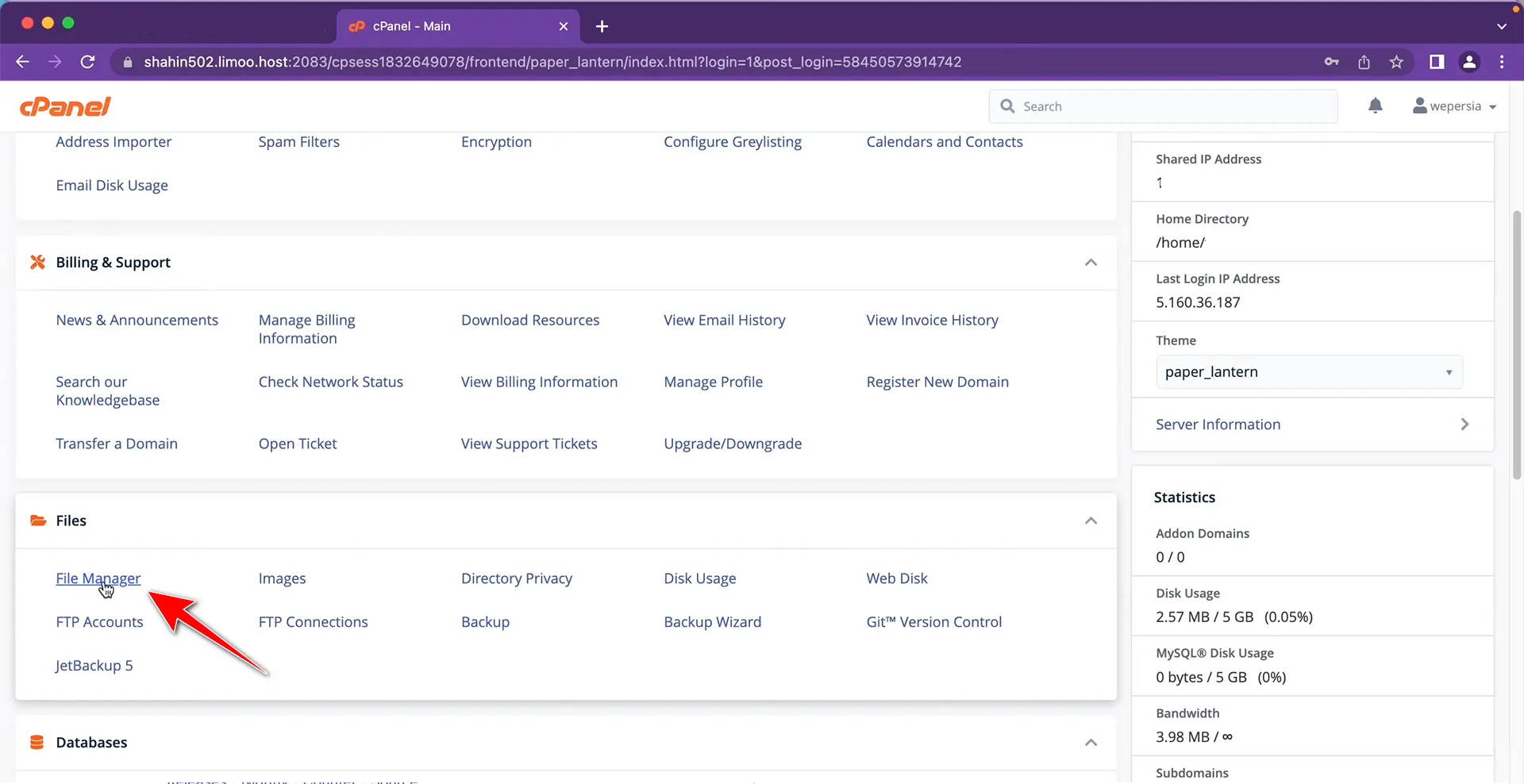
گزینه «Web Root» را انتخاب کنید و روی دکمه «Go» کلیک کنید. البته در بسیاری از موارد این گزینه ظاهر نمیشود و بهطور مستقیم به صفحه «File Manager» هدایت میشوید.
حالا باید صفحهای مثل تصویر زیر برایتان باز شده باشد. در این صفحه تمام اطلاعات و فایلهایی که روی هاست دارید را میبینید.
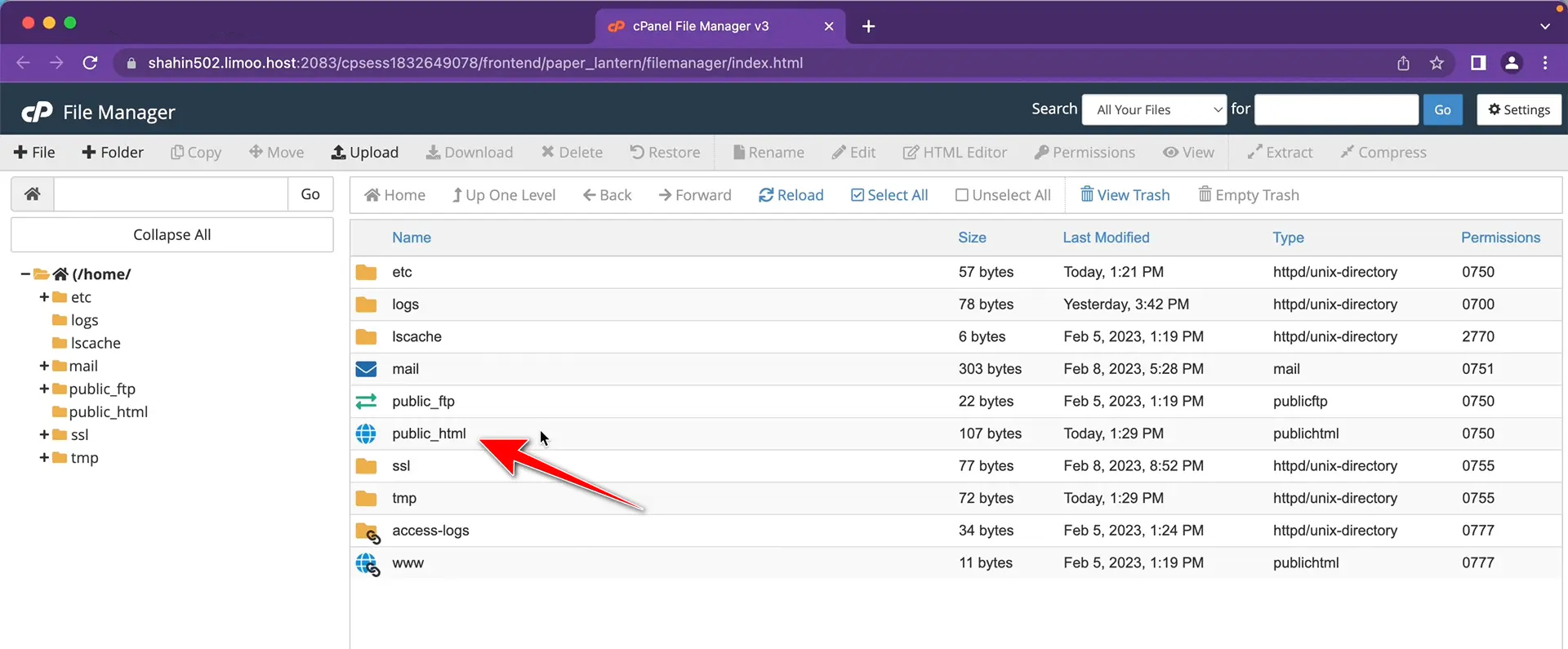
اگر دقت کنید، بین فولدرهایی که در تصویر بالا میبینید، یک فولدر به نام «Public_html» قرار گرفته است. این فولدر تمام اطلاعاتی را که کاربران پس از ورود به صفحه اصلی وبسایت شما میبینند، در خود جای میدهد. به عنوان مثال، برای وبسایت پارسپک، هر چیزی که کاربر پس از ورود به آدرس «www.parspack.com» میبیند، داخل این فولدر قرار میگیرد.
برای مثال، اگر در مسیر Public_html یک پوشه جدید به نام Weblog بسازید و فایلهای وردپرس را در آن بارگذاری کنید، برای مشاهده سایت باید آدرس www.Parspack.com/weblog را در مرورگر وارد کنید. بنابراین، نتیجهگیری واضح است: اگر قصد دارید وبسایت شما مستقیماً با وارد کردن نام دامنه اصلی نمایش داده شود، باید فایلهای نصبی وردپرس را بهصورت مستقیم در مسیر Public_html قرار دهید. این موضوع از نکات کلیدی در نصب صحیح وردپرس به شمار میآید.
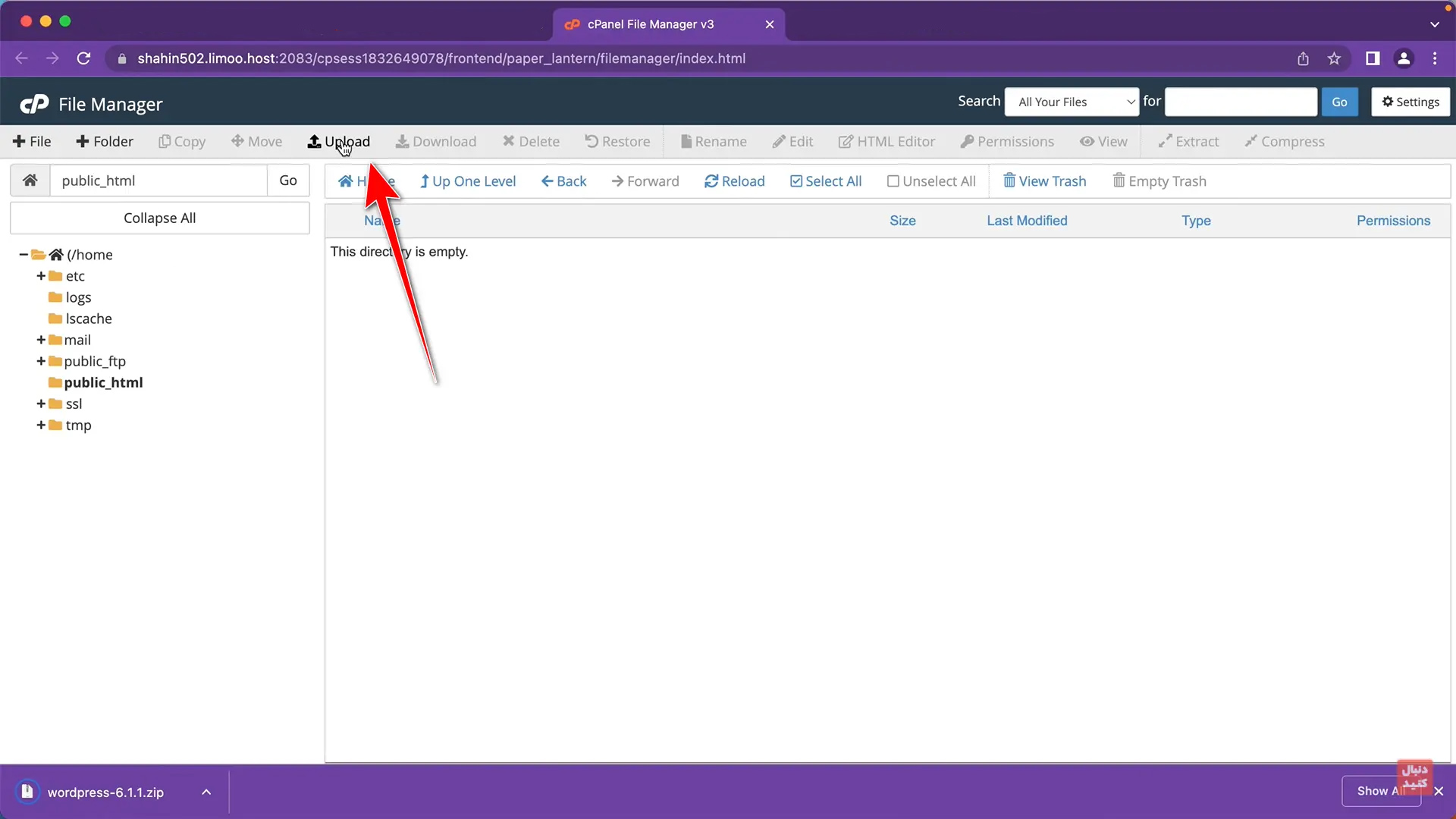
وقتی وارد Public_html شدید، روی گزینه Upload کلیک کنید. این گزینه در شکل زیر نشان داده شده است:
کل فایلها و پوشهها را در اینجا آپلود کنید. برای این کار، میتوانید فایلها را به باکسی که با خط چین نشان داده شده بکشید (Drag) و رها کنید یا بهراحتی از گزینه «Select File» استفاده و فایلهایتان را انتخاب کنید.
وقتی که آپلود فایلها تمام شد؛ صفحه را ببندید و به قسمت File Manager برگردید.
گام سوم: ساخت دیتابیس
هر وبسایتی به دیتابیس نیاز دارد تا اطلاعات کاربران، خریدهایی که انجام دادهاند و اطلاعات دیگر را در خود ذخیره کند. در این مرحله از نصب وردپرس، باید دیتابیس سایتتان را ایجاد کنید.
بخش اول- ساخت دیتابیس در سی پنل
- از قسمت Database رویِ گزینهی MySQL Database Wizard کلیک کنید.
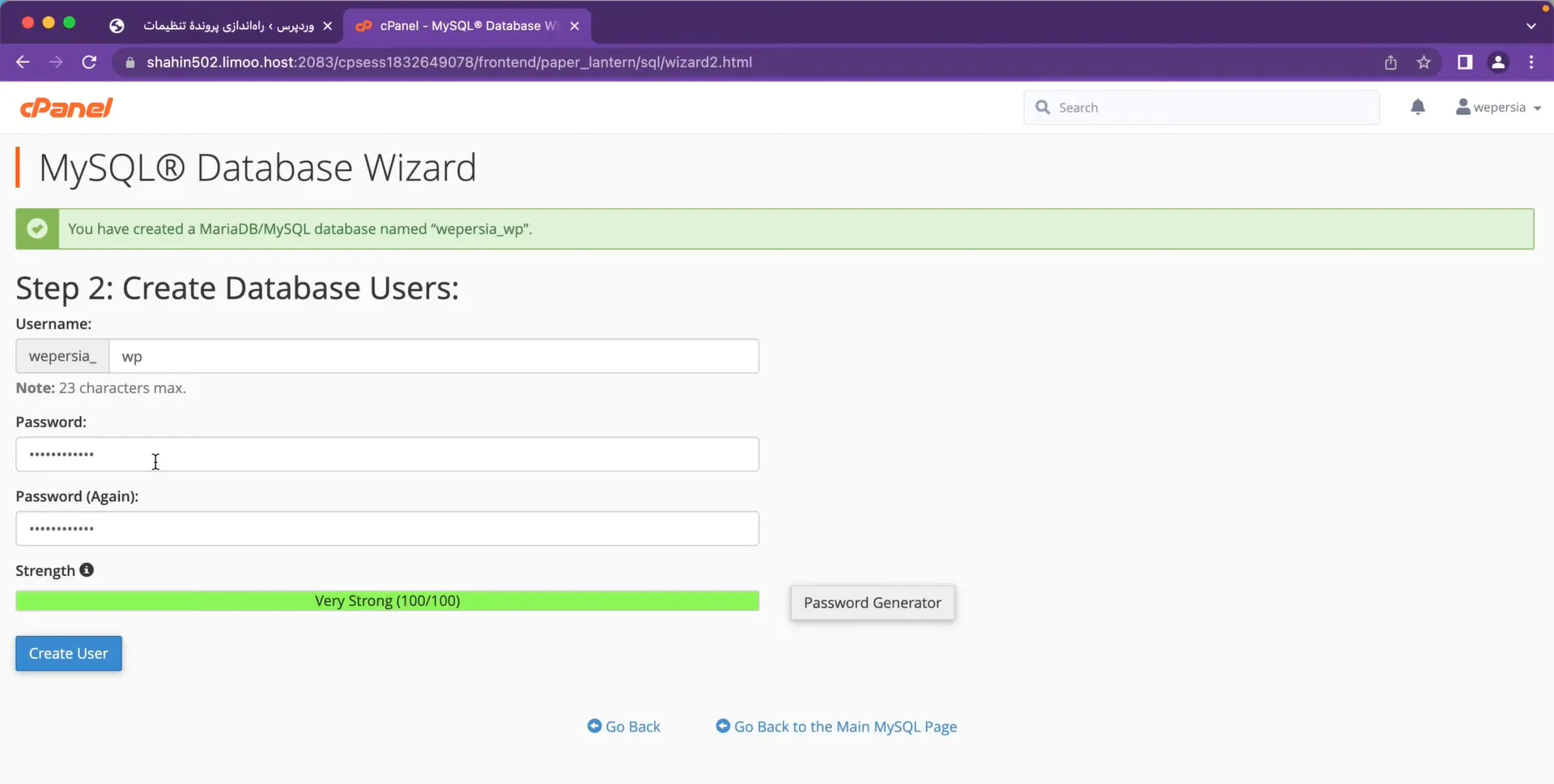
- یک نام برای دیتابیس خود انتخاب و روی گزینه Next Step کلیک کنید.
- بعد هم یک کاربر برای دیتابیس بسازید که با استفاده از آن بتوانید وارد دیتابیس شوید.
- وقتی روی Create User کلیک کنید، صفحه زیر برایتان باز میشود.
- در این صفحه از نصب وردپرس، سطح دسترسی کاربر به دیتابیس تعریف میشود. اگر برای خودتان کاربر میسازید، همه گزینهها را فعال و سپس روی «Next Step» کلیک کنید تا دیتابیس ساخته شود. دراینصورت پیغام زیر به شما نشان داده میشود.
گام چهارم: نصب وردپرس
این گام، آخرین مرحله برای راه اندازی وردپرس و استفاده از آن است؛ در این گام شما باید وردپرس را نصب کنید.
- برای این کار، آدرس سایت خود را در یک مرورگر وارد کنید. با این کار، روند نصب وردپرس انجام میشود.
- برای رفتن به مرحله بعدی نصب وردپرس، روی دکمه «Let’s Go!» کلیک کنید.
- در این مرحله، وردپرس از شما میخواهد که اطلاعات دیتابیس را وارد کنید تا بتواند فایل wp-config.php را ایجاد کند. این فایل، یکی از حیاتیترین فایلهای وردپرس است که حاوی تنظیمات اصلی وبسایت شما، از جمله اطلاعات اتصال به دیتابیس، کلیدهای امنیتی و تنظیمات پیشرفته است. اگر وردپرس نتواند به صورت خودکار این فایل را ایجاد کند (به دلیل مشکل در مجوزهای دسترسی به فایلها)، ممکن است از شما بخواهد که محتوای آن را کپی کرده و به صورت دستی در یک فایل wp-config.php جدید در ریشه وبسایت خود قرار دهید.
- در این صفحه، نام پایگاه داده، نام کاربری و رمز عبور خود را وارد کنید.
- اگر در مرحله بعدی با پیام خطایی مواجه شدید، باید IP هاست خود را در قسمت «Database Host» وارد کنید. IP هاست را میتوانید از کنترل پنل هاست خود پیدا کنید. البته تیم پشتیبانی شرکتی که هاست را از آن خریداری کردهاید نیز میتواند در این زمینه به شما کمک کند.
- در قسمت «Table Prefix»، نام پیشوند جدول معرفی میشود. پیشنهاد میکنیم برای امنیت بیشتر، آن را تغییر دهید.
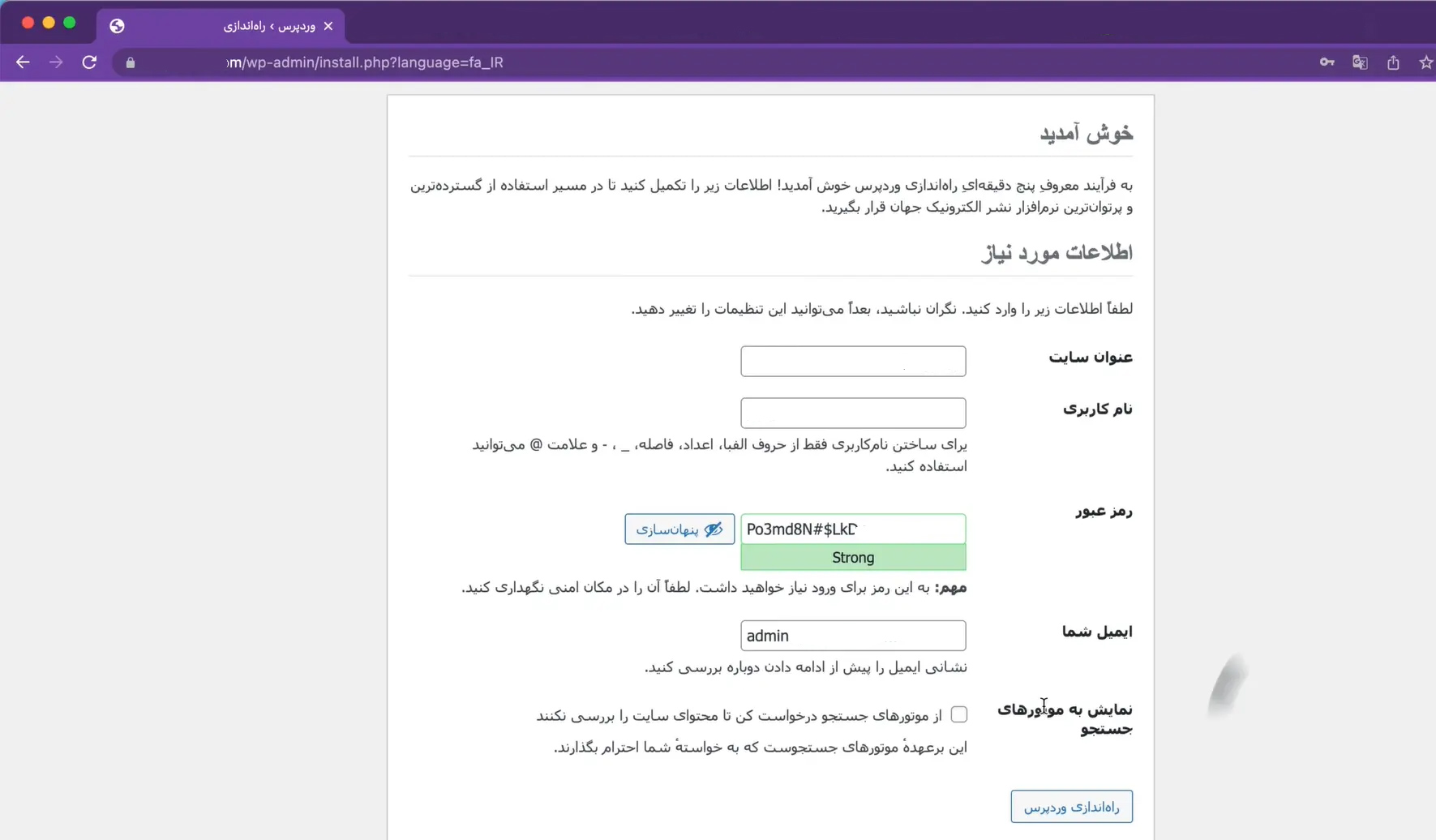
- حالا روی Submit کلیک کنید. اگر روند نصب وردپرس بدون هیچ مشکلی انجام شده باشد، باید صفحهای مانند تصویر زیر را ببینید.
پیغام آخر وردپرس
تا به این قسمت فقط تنظیمات اولیه را انجام دادهاید؛ روی گزینه Run the installation کلیک کنید تا نصب وردپرس انجام شود. در صفحه بعدی باید اطلاعات ورود به وبسایت را تعریف کنید.